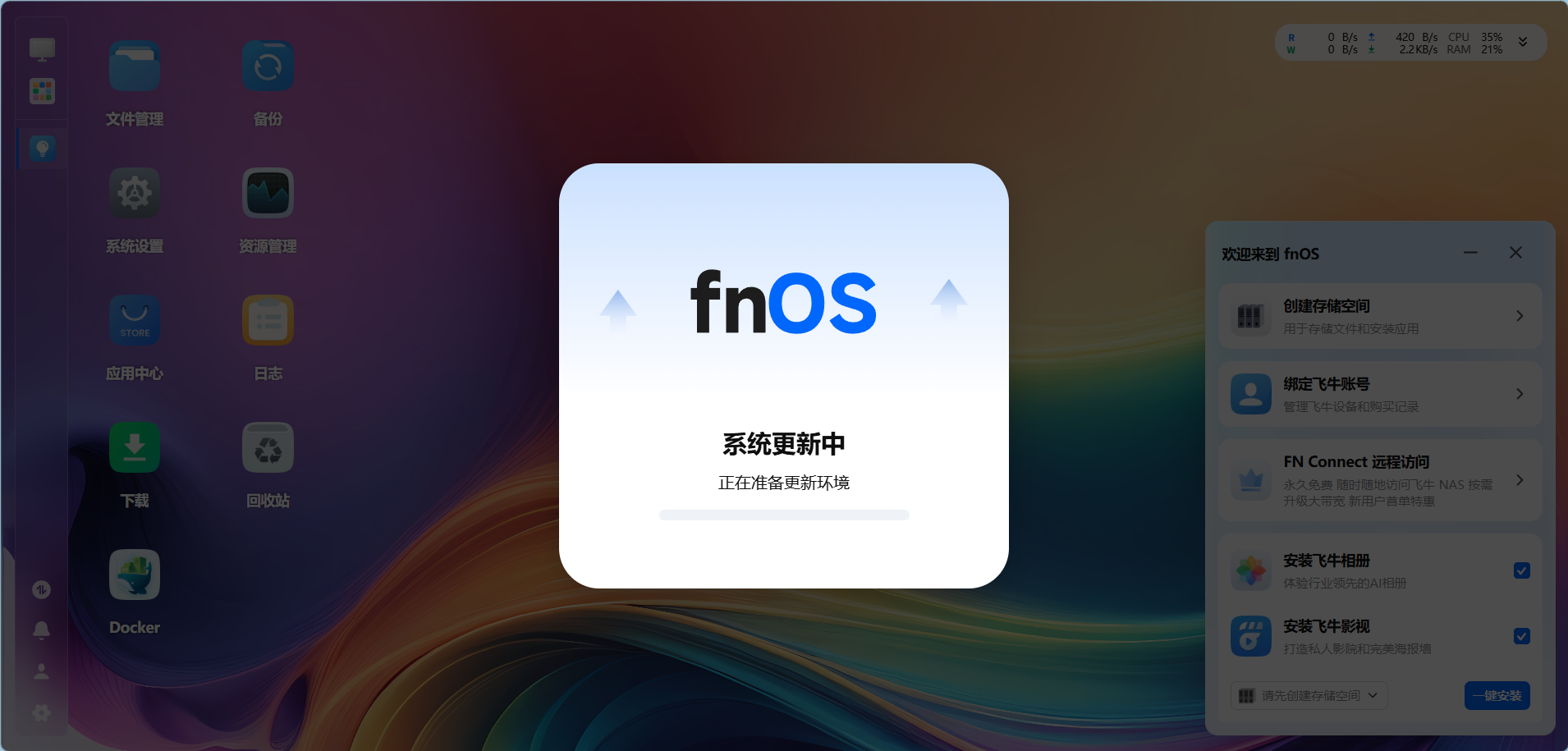
网心云OEC Turbo刷机记录
前言
博主发神经想搞NAS,但又没钱,然后在网上找到了OEC Turbo,花了135拿下。原装系统只能搞PCDN,咱不搞这些,所以要装个适合当NAS的飞牛系统。
需要工具
网心云OEC Turbo
十字螺丝刀
电脑
能导电的镊子
电烙铁(可选)
Type-C数据线
前期准备
下载并解压瑞芯微驱动和开发工具:下载地址
下载飞牛OECT固件(以1253版本为例):前往GitHub Release找到fnnas_rockchip_1253中的fnnas_rockchip_wxy-oect_k6.18.18_2026.04.21.img.gz下载并解压。
安装驱动
进入DriverAssitant_v5.14 文件夹
双击DriverInstall.exe
点击“驱动安装”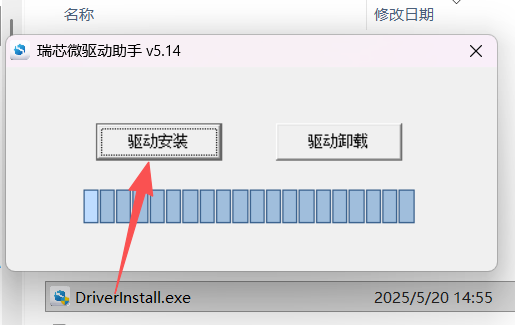
打开开发工具
进入RKDevTool_Release_v2.96 文件夹
双击RKDevTool.exe
在第一行路径中填入rk356x-MiniLoaderAll.bin的完整路径以及文件名,如:D:\Downloads\飞牛OEC工具\rk356x-MiniLoaderAll.bin。
在第二行路径中填入飞牛OS固件的完整路径以及文件名(注意是img格式),如:D:\Downloads\fnnas_rockchip_1253\fnnas_rockchip_wxy-oect_k6.18.18_2026.04.21.img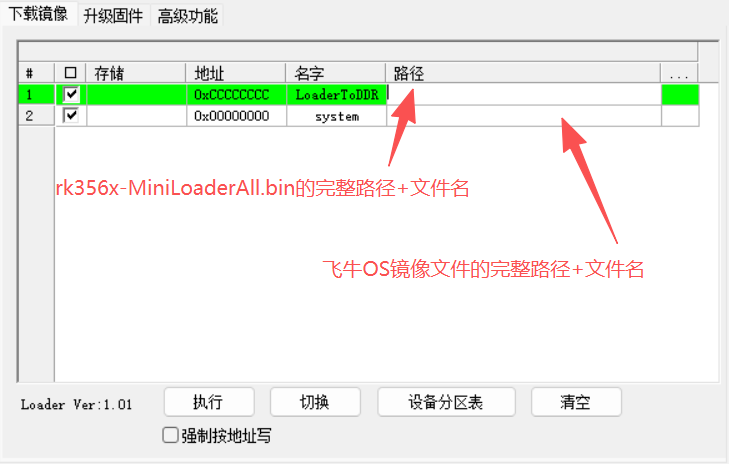
拆机
先确保设备没有通电,然后划开底盖。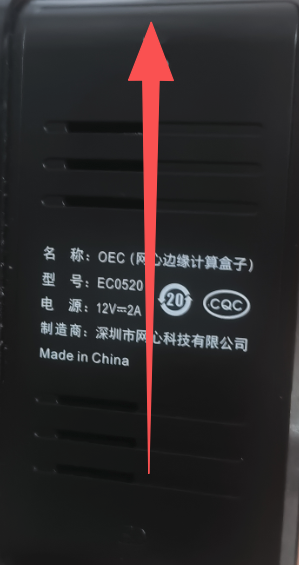
用十字螺丝刀将四颗螺丝取下。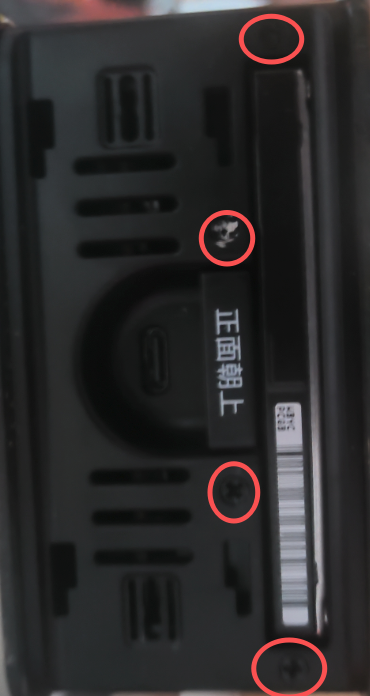
然后将侧盖往外推,拆开侧盖。
将侧面八颗螺丝拆下,SATA板可以暂时不用管,然后从“正面朝上”那面亲亲提起,切记不要大力出奇迹。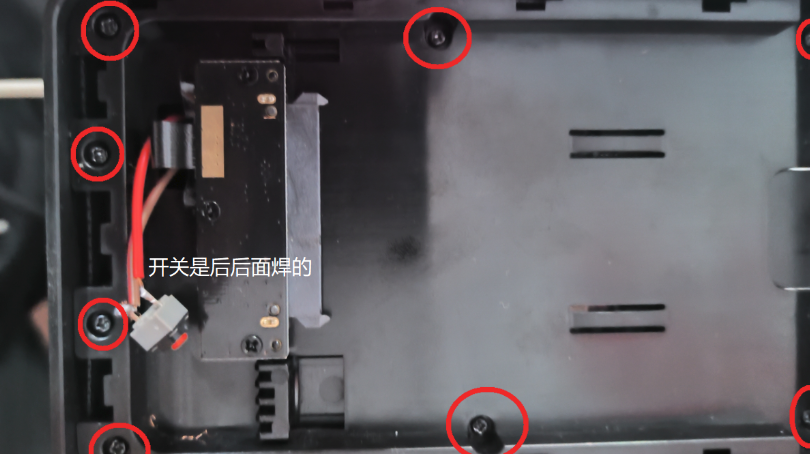
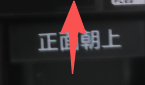
把侧板掀起来后,将看到电路板,用镊子或者金属导线将1.8V焊盘和GND短接,有条件的可以像我一样焊个开关。
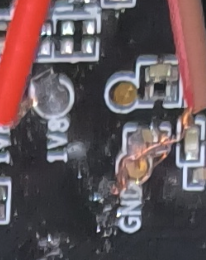 不要学我这样焊,自己焊时不要露出太多的铜线。
刷机
将Type-C数据线插入Type-C口,并插入电脑。通电片刻断开1.8V和GND的短接,电脑将会识别到设备。没成功的多试几次。
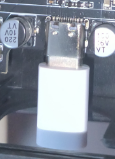
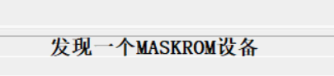
点击”执行”后等待几分钟即可刷入fnOS。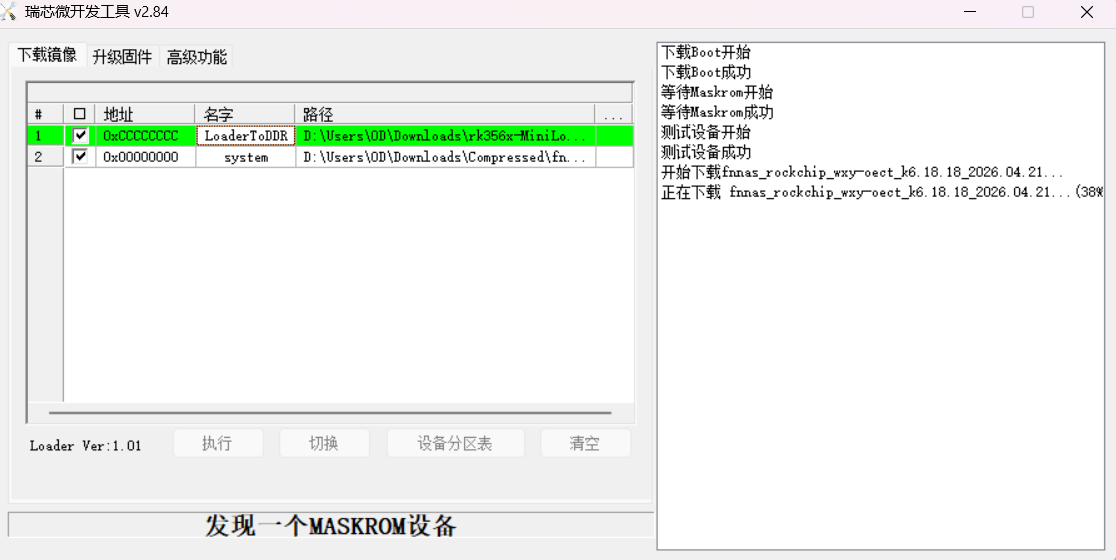
如遇失败,请参考其他博主的方案,一般都是bin文件问题。
登录飞牛系统
刷机完成后,将网线与OEC Turbo连接,并打开路由器后台,根据MAC地址找到OEC Turbo的IP地址。
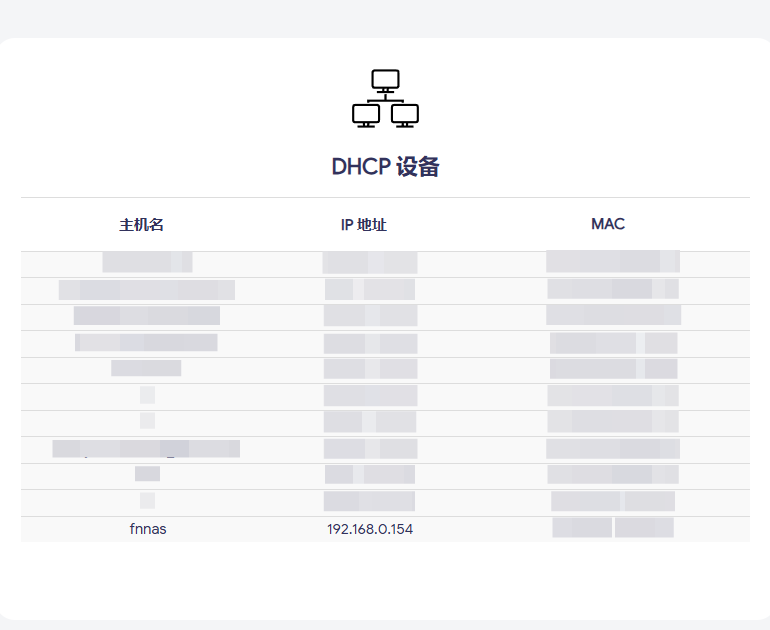
在浏览器中输入OEC Turbo的IP地址,比如我的是192.168.0.154,即可进入fnOS。