利用Lucky中的stun使NAS中的BT客户端获得公网IP并实现自动端口转发
前言
某个运营商不能申请家庭网的公网IPv4,为了在外面访问NAS方便点,就用DDNS将IPv6地址绑了域名。
开始是很好用,但自从玩了PT后发现有些用户连IPv6都没开启,IPv4也连不上。所以就打算自己折腾个IPv4的公网IP。
刚好Lucky里面有很多STUN(一种解决P2P应用NAT穿越问题的常用技术)教程,但有些复杂有些功能不全,比如没有自动化的端口转发,于是打算整合有关的教程写一期稍微适合和自己一样环境的教程。
所需工具
NAS
支持SSH连接的路由器(以openwrt系统为例)
NAT1网络环境
BT客户端(以Transmission为例)
教程
1 安装并启用Lucky
在NAS上或者路由器上操作都可以,不过这边建议在路由器上安装,这样更新端口就三行代码能搞定。如果在NAS上安装要调用到路由器的API。
1.1 打开路由器管理页面并更新软件列表(以Openwrt的Argon主题为例)
浏览器输入路由器后台管理地址,如192.168.10.1,然后登录,进入系统-软件包,然后点击更新列表等待软件包列表更新完成后点击关闭。
如更新失败请配置国内镜像源,具体参考镜像站给出的方案
在过滤器中输入crul查看是否已安装,没安装的话点击安装正常安装即可
1.2 安装并启动Lucky
打开 https://github.com/gdy666/luci-app-lucky/releases 页面下载对应架构的IPK包,现在完成后在软件包页面点击上传软件包
先安装CPU架构相应Lucky核心IPK包
再安装最新的luci-app-lucky_XXX_all.ipk 和 luci-i18n-lucky-zh-cn_XXX_all.ipk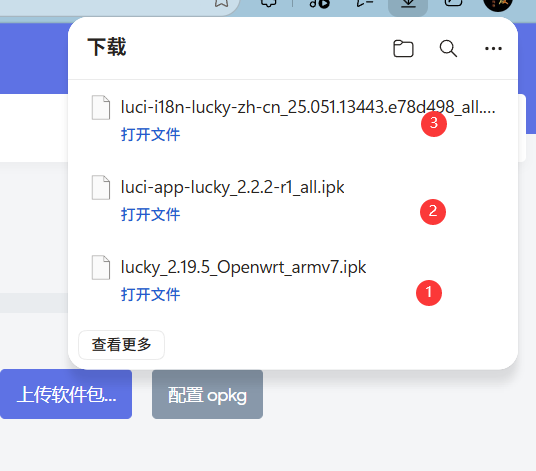
安装完成后Lucky应该会出现在在openwrt管理页面的服务-Lucky,点击启动
1.3 设置参考
启动完成后就会出现后台管理地址,点击进入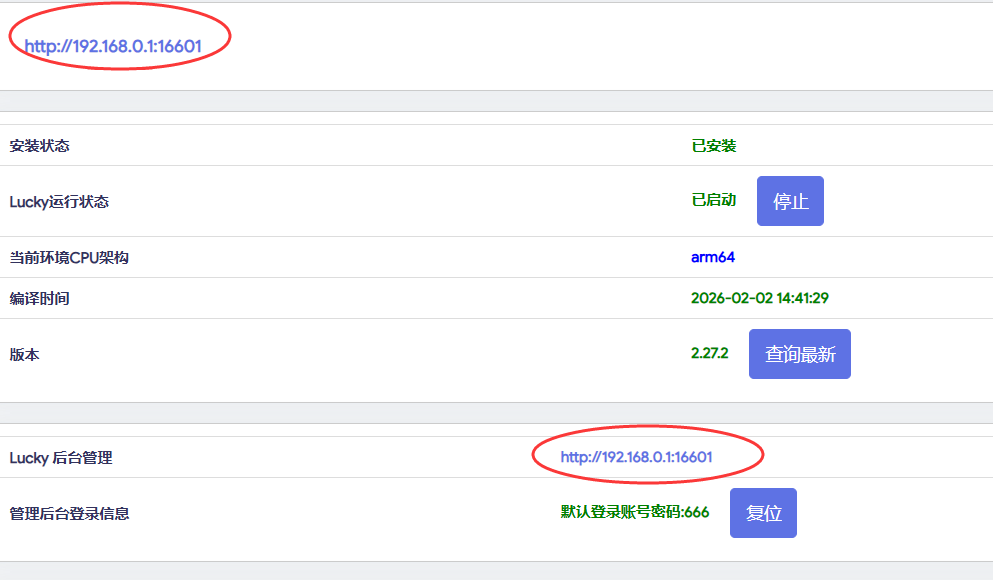
进入之后输入默认的账号密码666登录,然后会提示更改设置,参考: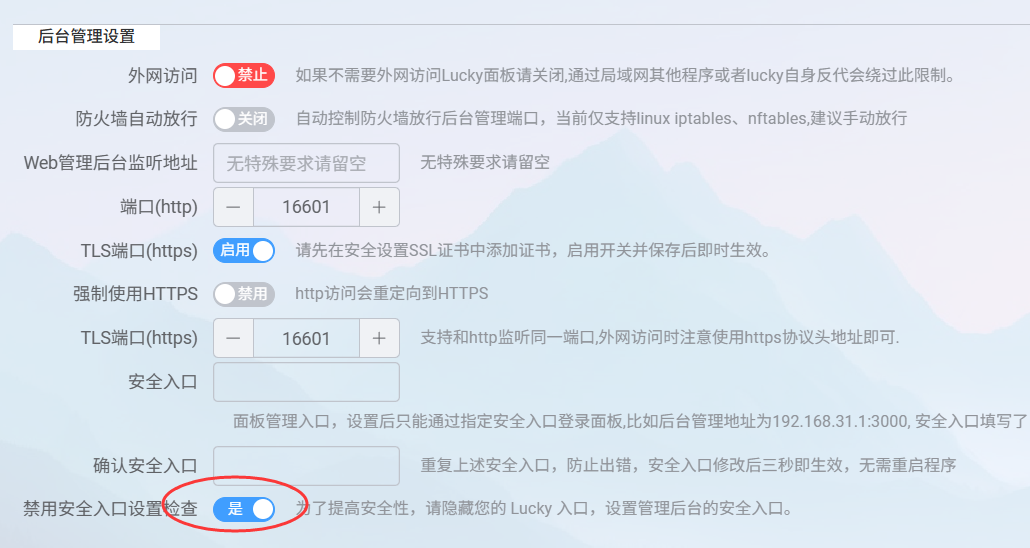
还可以上传最新版本tar.gz包更新
2 检测并配置NAT1网络环境
2.1 检测NAT环境
在Lucky后台中进入STUN内网穿透,点击NAT类型检测,再点击开始检测,开源多试几个。为NAT1的话可以直接跳到3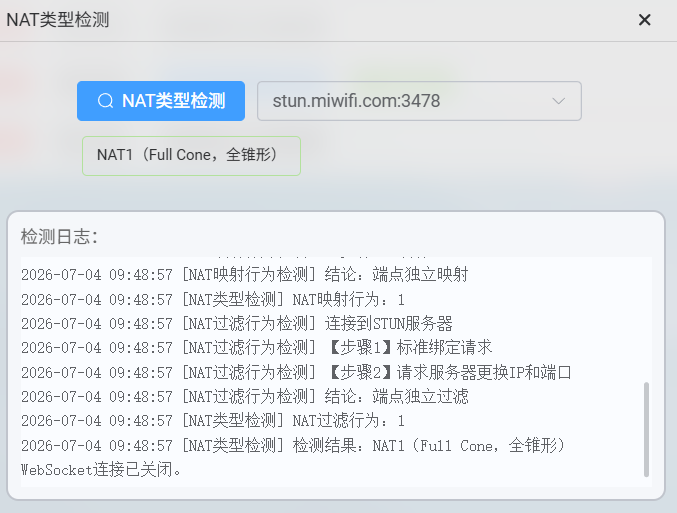
2.2 尝试配置NAT1环境
有些系统在openwrt管理页面的网络-防火墙里面可以找到fullcone打勾之后保存并应用就好。
有些系统则是在网络-网络加速中参考图上配置保存并应用就好
保存完成之后再去Lucky检测是否为NAT1,如果还不是的话还是找其他教程开NAT1吧,也有可能是运营商的问题。
3 配置STUN
3.1 添加穿透规则
在Lucky的STUN内网穿透中点击添加穿透规则,然后参考图片参数并点击添加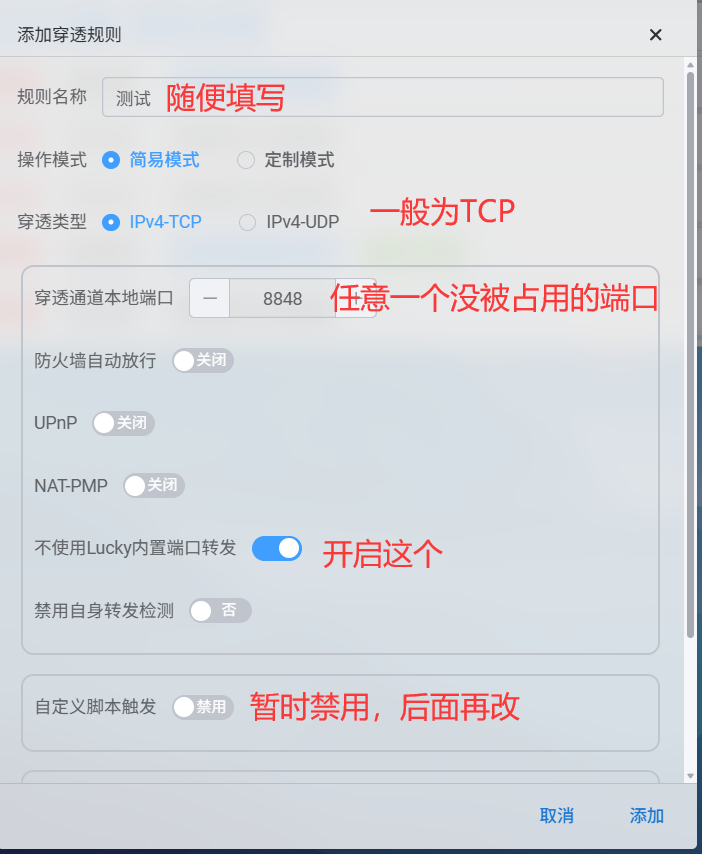
得到一个公网IP加一个随机的端口10875
3.2 更改BT客户端的监听端口
以Transmission的TrguiNG页面为例,点击右上角设置-网络修改端口,改为刚才的公网IP端口并保存。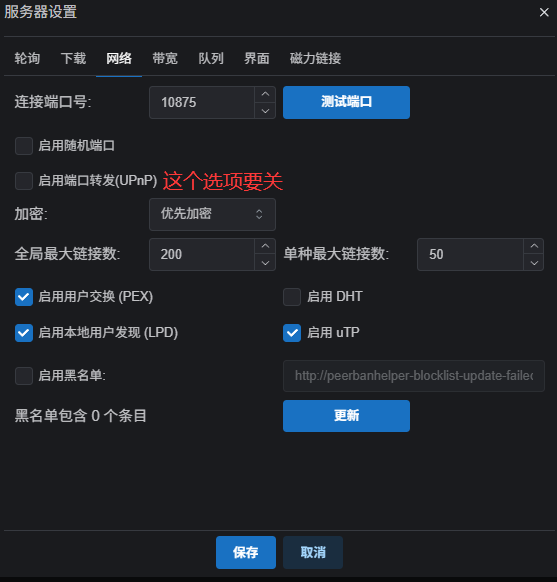
3.3 添加端口转发
回到openwrt后台,进入网络-防火墙-端口转发然后添加,其他选项不动,只填端口和IP,参考图片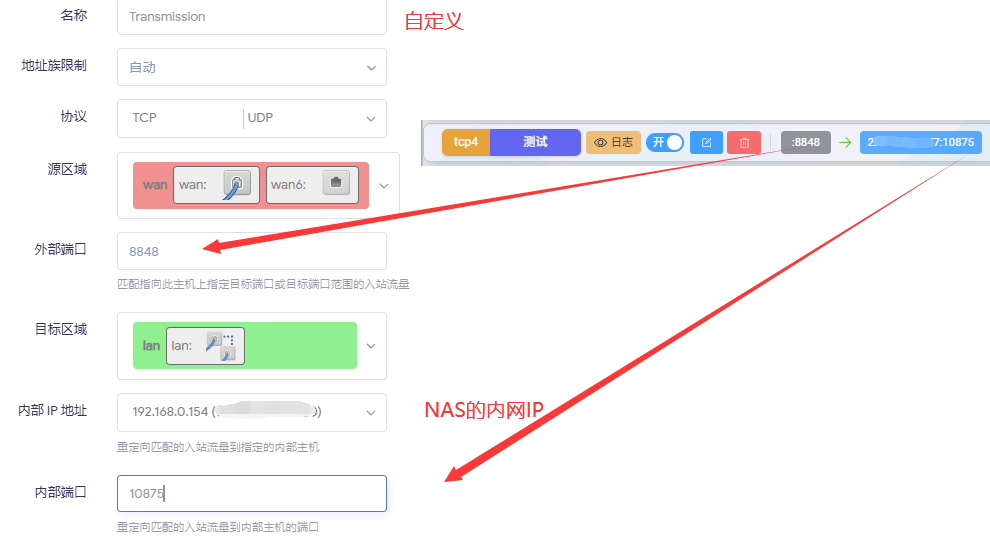
保存并应用。进入https://tcp.ping.pe/中测试刚才的公网IP能否连的通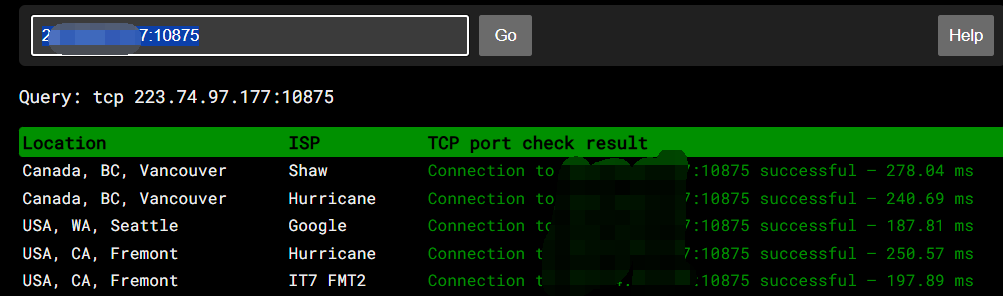 ping得通即为正常。
由于端口会变,这是只是个临时的方案,下面要获取改端口的指令。
3.4 获取端口更新指令
回到openwrt后台,进入网络-防火墙-端口转发,然后编辑刚才添加的端口转发规则,把内部端口的内容随便串数字,保存,但不要应用!
页面右上角会有个未保存配置点进去,复制里面内容,后面用得上。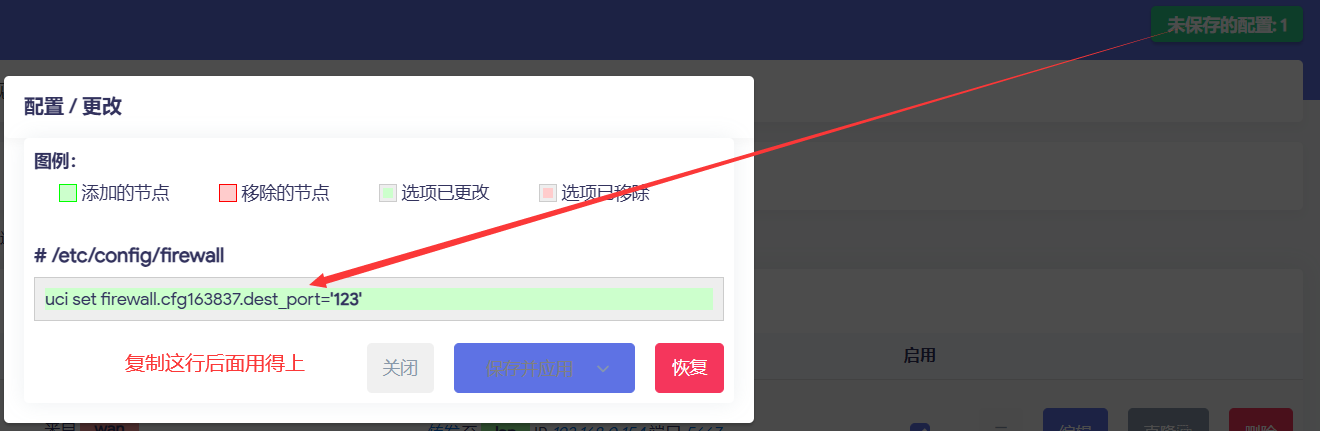
点击恢复或者保存并应用都行,后面要测试脚本是否生效。
3.5 为STUN添加脚本
回到Lucky的STUN内网穿透页面,编辑刚才添加的规则。启用自定义脚本转发,以Transmission为例,使端口更新时自动执行脚本同步更新Transmission里面的端口。
1 | host= #这里填NAS地址 |
我的配置修改完成后即为
1 | host=192.168.0.154 |
注意,后面三行仅适配openwrtrt及其他分支系统,其他系统请自行修改。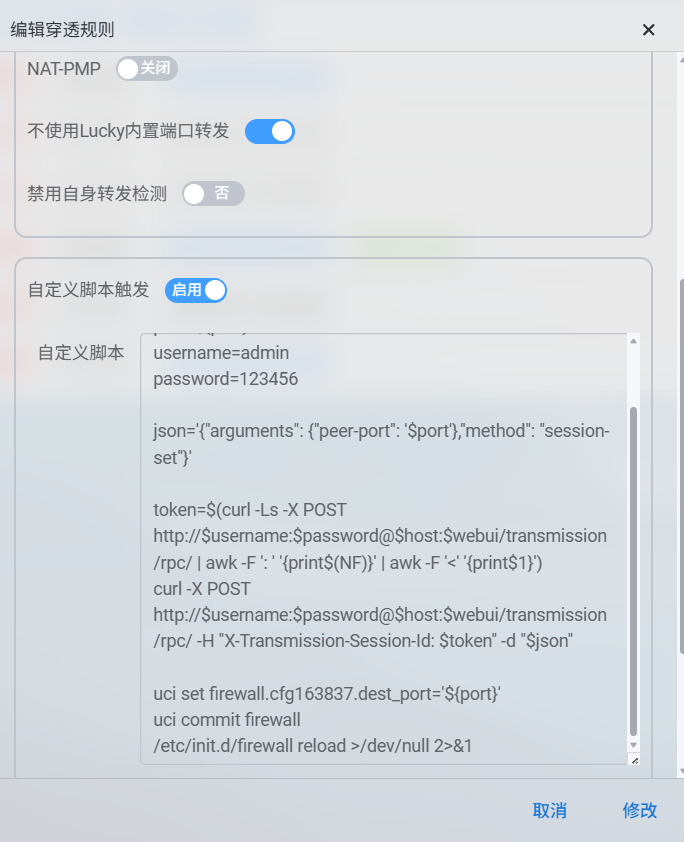
点击修改,并查看日志
一般情况下有success即为成功。
回到openwrt后台,进入网络-防火墙-端口转发中查看端口是否更新,变成新端口了即为成功。
至此BT客户端的内网穿透已经成功了,可以去PT站的个人界面验证下IP有没有变为公网IP。
挖个坑,在NAS上的Lucky操作openwrt的端口转发后面补上
参考文献
「LUCKY STUN穿透」使用 cURL 自动修改 Transmission 的监听端口 作者: ie-12
打通大内网第二期 让BT下载畅通无阻 (基于Lucky的STUN穿透) 作者:qaz741wsd856